

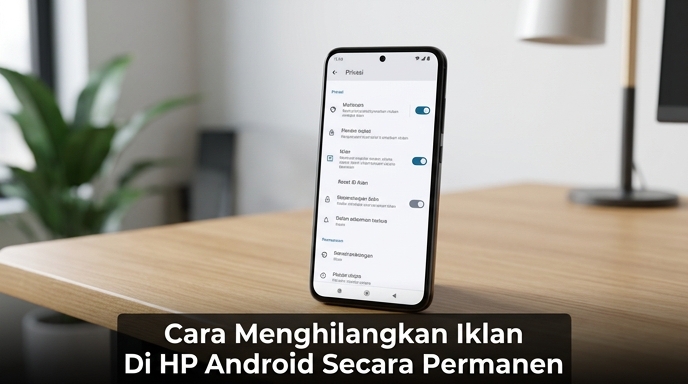
Ketika Kamu sedang asik menggunakan HP kamu, lalu tiba-tiba layar tertutup jendela iklan yang sulit ditutup. Notifikasi mencurigakan juga bisa bermunculan meskipun kamu tidak sedang membuka aplikasi apa pun. Jika terjadi berulang kali, pengalaman menggunakan HP tentu jadi tidak nyaman.
Cara menghilangkan iklan di HP Android perlu disesuaikan dengan sumber kemunculannya. Iklan dari browser, aplikasi gratis, dan aplikasi bermasalah membutuhkan penanganan berbeda. Karena itu, jangan langsung memasang aplikasi pemblokir iklan sebelum mengetahui penyebabnya.
Kenali Dulu 3 Jenis Iklan di HP Android

Sebelum mengubah pengaturan, perhatikan kapan dan di mana iklan muncul. Setidaknya ada tiga jenis iklan yang umum ditemukan di Android.
-
Pop-up dan Notifikasi dari Browser
Iklan jenis ini muncul ketika kamu membuka situs melalui Chrome atau browser lain. Bentuknya bisa berupa jendela pop-up, tab baru yang terbuka sendiri, atau notifikasi dari situs yang pernah kamu izinkan.
Sumber masalahnya biasanya berasal dari pengaturan browser atau izin notifikasi situs. Karena itu, kamu bisa mengatasinya melalui menu pengaturan Chrome tanpa harus menghapus aplikasi.
-
Iklan di Dalam Aplikasi Gratis
Sebagian aplikasi gratis menampilkan banner, video promosi, atau iklan layar penuh. Iklan tersebut merupakan bagian dari model bisnis pengembang untuk mendapatkan pendapatan.
Pengaturan Android maupun Chrome tidak bisa menghilangkan seluruh iklan yang tertanam di dalam aplikasi. Jika pengembang menyediakan versi berbayar tanpa iklan, kamu bisa mempertimbangkan pilihan tersebut.
-
Iklan dari Aplikasi Mencurigakan
Kamu perlu lebih waspada jika iklan muncul di layar utama, menutupi aplikasi lain, atau tetap tampil ketika browser sedang tidak digunakan. Kondisi ini bisa disebabkan aplikasi yang menampilkan iklan secara agresif atau adware.
Jika masalah mulai terjadi setelah memasang aplikasi tertentu, periksa aplikasi tersebut terlebih dahulu. Jangan menganggap semua iklan sebagai tanda malware, tetapi kemunculan iklan yang tidak wajar patut diperiksa.
Cara Menghilangkan Iklan di HP Android dari Chrome
Google Chrome sudah memiliki pemblokir pop-up bawaan. Namun, kamu tetap perlu memeriksa pengaturannya jika jendela iklan masih muncul.
Matikan Pop-up dan Redirect
Ikuti langkah berikut untuk memeriksa pengaturan Chrome:
- Buka aplikasi Google Chrome.
- Ketuk ikon tiga titik, lalu pilih Settings.
- Masuk ke Site settings.
- Pilih Pop-ups and redirects.
- Pastikan opsi tersebut dalam keadaan tidak diizinkan.
Pengaturan ini membantu mencegah situs membuka jendela pop-up atau mengarahkan browser ke halaman lain secara otomatis. Jika Chrome memblokir pop-up, biasanya akan muncul indikator di address bar.
-
Blokir Notifikasi dari Situs
Notifikasi situs sering disalahartikan sebagai iklan pop-up. Padahal, notifikasi tersebut muncul karena pengguna pernah memberikan izin kepada situs tertentu.
Untuk mematikannya, buka Chrome, masuk ke Settings, pilih Site settings, lalu Notifications. Dari sana, kamu bisa menonaktifkan izin notifikasi atau memblokir situs yang mengirim pemberitahuan mengganggu.
Jika hanya satu situs yang bermasalah, buka situs tersebut, ketuk ikon informasi halaman di sebelah alamat situs, lalu periksa bagian Permissions dan ubah izin notifikasinya.
Nama dan posisi menu bisa berbeda tergantung versi Chrome dan merek HP. Jika tidak menemukan pengaturan yang dimaksud, gunakan kolom pencarian di menu Settings.
Hapus Aplikasi Penyebab Iklan dan Aktifkan Play Protect
Jika iklan tetap muncul di luar browser, kemungkinan sumbernya berasal dari aplikasi yang terpasang. Google menyarankan pengguna memeriksa aplikasi mencurigakan dan memastikan perlindungan Play Protect aktif.
-
Periksa Aplikasi melalui Safe Mode
Safe mode menjalankan Android tanpa mengaktifkan aplikasi pihak ketiga yang biasanya kamu pasang. Fitur ini membantu mengetahui apakah iklan berasal dari aplikasi tambahan.
Cara masuk ke safe mode bisa berbeda pada setiap merek HP. Pada sebagian perangkat, tekan tombol daya, lalu sentuh dan tahan opsi Power off sampai pilihan safe mode muncul.
Setelah masuk, perhatikan apakah iklan masih muncul. Jika gangguan berhenti, ada kemungkinan aplikasi pihak ketiga menjadi penyebabnya. Restart HP untuk kembali ke mode normal, kemudian hapus aplikasi yang baru dipasang atau terlihat mencurigakan satu per satu.
-
Pastikan Google Play Protect Aktif
Play Protect memeriksa aplikasi untuk membantu mendeteksi perilaku berbahaya. Untuk memastikan fiturnya aktif, lakukan langkah berikut:
- Buka Google Play Store.
- Ketuk foto profil di bagian atas.
- Pilih Play Protect.
- Masuk ke Settings.
- Aktifkan Scan apps with Play Protect.
Jalankan pemindaian jika tersedia dan ikuti rekomendasi yang diberikan. Hindari memasang ulang aplikasi yang sudah teridentifikasi berbahaya.
Gunakan Private DNS untuk Memblokir Domain Iklan
Selain pengaturan browser dan pemeriksaan aplikasi, kamu bisa menggunakan Private DNS sebagai lapisan perlindungan tambahan. Fitur ini tersedia pada Android 9 atau versi lebih baru dan tidak membutuhkan aplikasi pemblokir iklan.
Private DNS dapat membantu memblokir permintaan ke domain iklan atau pelacak yang masuk dalam daftar pemblokiran penyedia DNS. Salah satu layanan yang menyediakan pilihan tersebut adalah AdGuard DNS.
Untuk mengaktifkannya, ikuti langkah berikut:
- Buka Settings di HP Android.
- Pilih Network & internet.
- Masuk ke Private DNS.
- Pilih Private DNS provider hostname.
- Masukkan dns.adguard-dns.com.
- Ketuk Save.
Pada HP Samsung, menu tersebut biasanya berada di Settings, Connections, lalu More connection settings dan Private DNS. Nama menu dapat berbeda berdasarkan versi sistem.
Perlu dipahami bahwa Private DNS tidak menjamin semua iklan hilang. Fitur ini hanya memblokir domain yang dikenali dalam daftar penyedia DNS. Iklan yang berasal dari domain yang sama dengan konten, seperti sebagian iklan di layanan video, bisa tetap muncul. Jika koneksi internet bermasalah setelah pengaturan diubah, kembalikan Private DNS ke mode otomatis.
Hal yang Sebaiknya Dihindari Saat Memblokir Iklan
Jangan terburu-buru melakukan root hanya untuk menghilangkan iklan. Root dapat mengubah perlindungan sistem dan berisiko menimbulkan masalah keamanan atau kompatibilitas.
Hindari pula memasang APK pemblokir iklan dari situs yang tidak jelas. Aplikasi dari sumber tidak tepercaya bisa membawa perangkat lunak berbahaya. Gunakan fitur bawaan Android atau unduh aplikasi hanya dari sumber yang dapat dipercaya.
Satu hal lain yang perlu diluruskan: mematikan personalisasi iklan di My Ad Center tidak menghapus iklan. Pengaturan tersebut hanya mengurangi penyesuaian iklan berdasarkan aktivitas dan minat pengguna. Iklan masih bisa ditampilkan.
Langkah yang Bisa Kamu Coba Sekarang
Mulailah dengan memeriksa pop-up dan notifikasi situs di Chrome. Jika iklan tetap muncul di luar browser, periksa aplikasi yang baru dipasang melalui safe mode dan pastikan Play Protect aktif.
Sebagai tambahan, kamu bisa mengaktifkan Private DNS menggunakan hostname AdGuard DNS. Kombinasi langkah tersebut membantu menangani beberapa sumber iklan tanpa root, meskipun tidak semua iklan dapat diblokir sepenuhnya.